
Esnaf Takvim'i baştan sona kullanmak
Uygulamadaki her sekme, her ayar ve her düğme — gerçek ekran görüntüleriyle, sırasıyla anlatılıyor. Bilgisayar bilgisi gerekmez; sırayla okuyabilir ya da soldaki başlıklardan aradığınız bölüme atlayabilirsiniz.
Başlarken
Uygulamayı ilk açtığınızda üç adım var: giriş yapmak, rolünüzü seçmek ve işletmenizi tanımlamak. Bilgisayara, kuruluma, kod bilgisine gerek yok.
1.1 Giriş yapma
Açılış ekranında iki düğme vardır: Google ile Giriş Yap ve iPhone'da ayrıca Apple ile Giriş Yap. Şifre yoktur; telefonunuzdaki hesabı seçersiniz. Alt yazı, girişle birlikte Kullanım Koşulları'nı kabul ettiğinizi belirtir.
Hangi hesapla girdiyseniz her cihazda aynı hesapla girin. Android'de Google, iPhone'da Apple ile girerseniz uygulama sizi iki ayrı kişi sayar ve karşınıza boş bir işletme çıkar. Verileriniz kaybolmaz, sadece diğer hesabın altında kalır.
1.2 Rol seçimi
Girişten sonra “Nasıl devam etmek istersin?” sorusu gelir:
- İşletme Sahibiyim — yeni işletme oluşturur veya mevcut işletmenizi yönetirsiniz.
- Çalışanım — işletme sahibinin davetiyle hesabınıza erişirsiniz.
Çalışan seçtiğinizde uygulama sunucuda sizin e-postanıza açılmış bir davet arar. Davet varsa “İşletmeye Katıl” ekranı çıkar: kabul ederseniz o işletmenin randevu ve müşteri verileri cihazınıza iner. Davet yoksa “Davet Bulunamadı” uyarısı görürsünüz — işletme sahibinden sizi tam olarak bu e-posta ile eklemesini isteyin.
1.3 İşletmeyi tanımlama
İşletme sahibi olarak devam ettiyseniz “İşletmeni Tanımla” ekranı gelir. İstenenler: İşletme Adı (zorunlu), telefon (isteğe bağlı), adres, e-posta (Google hesabınızdan otomatik dolar), Çalışma Saatleri ve Çalışma Günleri. Kaydet ve Başla dediğinizde ana ekrana düşersiniz.
Yeni hesap 3 gün ücretsiz başlar. Aynı telefonda 3 farklı hesapla deneme kullanıldıysa 4. hesapta kurulum ekranında “Bu cihazda deneme hakkı kalmadı” bandı çıkar; işletmeyi kurabilirsiniz ama kullanmaya başlamak için abonelik gerekir.
1.4 İşletme bilgilerini sonradan değiştirme
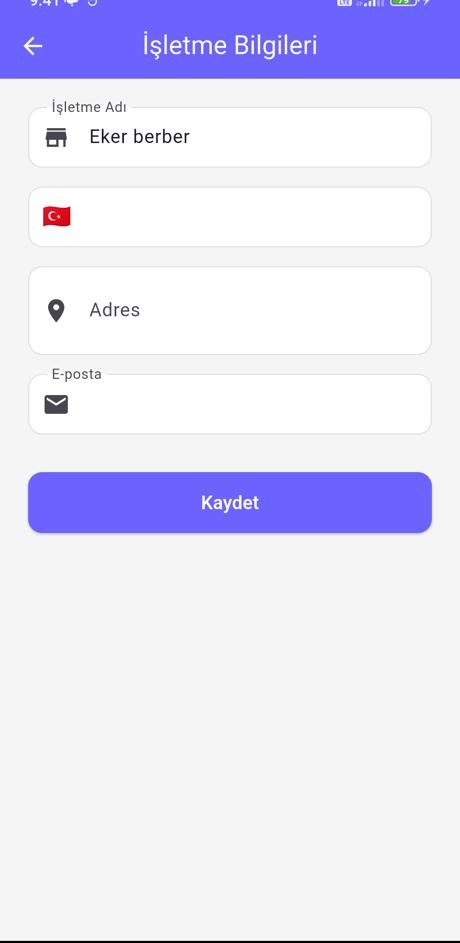
Sol üstteki ☰ menüden İşletme Bilgileri'ne girin. Ad, telefon, adres ve e-posta buradan güncellenir; Kaydet ile yazılır.
İşletme adı WhatsApp mesajlarındaki {isletme} değişkenine yazılan addır — müşterilerinize giden metinlerde bu ad görünür.
Çalışanlar bu ekranı görür ama değiştiremez.
Ekranların haritası
Uygulamada iki gezinme yolu var: alttaki sekme çubuğu ve sol üstteki ☰ çekmece menü.
Alt sekmeler
Ana Sayfa · Randevular · Müşteriler · Finans · Çalışanlar · Ayarlar
Finans ve Çalışanlar sekmeleri, o yetkisi kapalı olan çalışanlarda hiç görünmez. İşletme sahibinde her zaman altı sekme vardır.
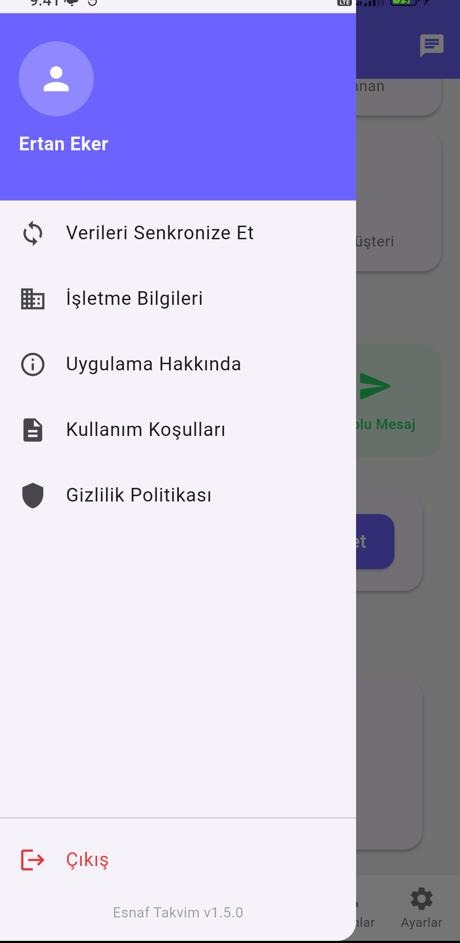
Çekmece menü
- Verileri Senkronize Et — sunucudan hemen çekip gönderir.
- İşletme Bilgileri
- Uygulama Hakkında — sürüm numarası burada.
- Kullanım Koşulları ve Gizlilik Politikası
- Çıkış — hesaptan çıkar, veriyi silmez.
Bir şeyi başka bir cihazda görmüyorsanız önce ☰ › Verileri Senkronize Et deyin. Uygulama zaten kendi kendine (değişiklikten birkaç saniye sonra ve ön plandayken düzenli olarak) senkron olur; bu düğme beklemeden zorlar.
Ana Sayfa
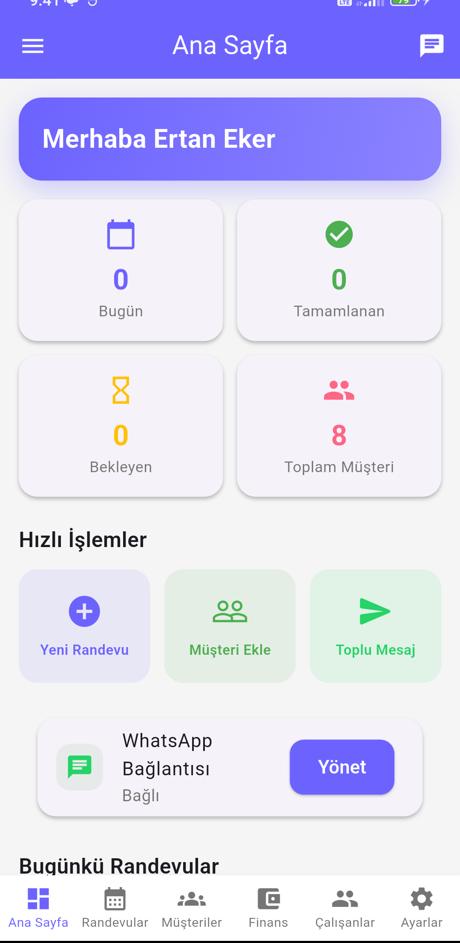
Günün özeti ve en sık yapılan üç işin kısayolu.
Dört sayaç
- Bugün — bugüne kayıtlı randevu sayısı.
- Tamamlanan — bugün tamamlandı işaretlenenler.
- Bekleyen — bugünün henüz tamamlanmamış randevuları.
- Toplam Müşteri — kayıtlı müşteri sayısı.
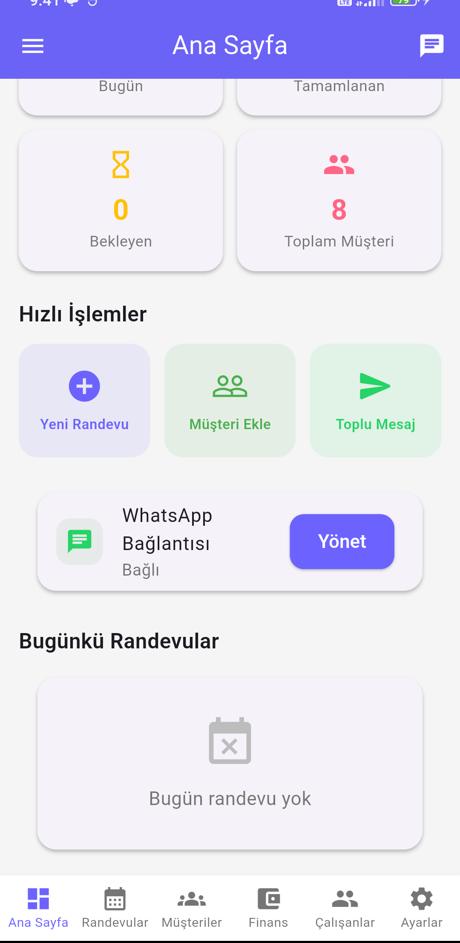
Hızlı İşlemler
Yeni Randevu, Müşteri Ekle ve Toplu Mesaj ekranlarını tek dokunuşla açar.
WhatsApp Bağlantısı kartı
Hattın durumunu (Bağlı / Bağlı Değil) gösterir; Yönet düğmesi WhatsApp ekranına götürür. Sağ üstteki mesaj simgesi de aynı ekranı açar.
Bugünkü Randevular
Sayfanın altında günün listesi vardır; randevu yoksa “Bugün randevu yok” yazar.
Randevular
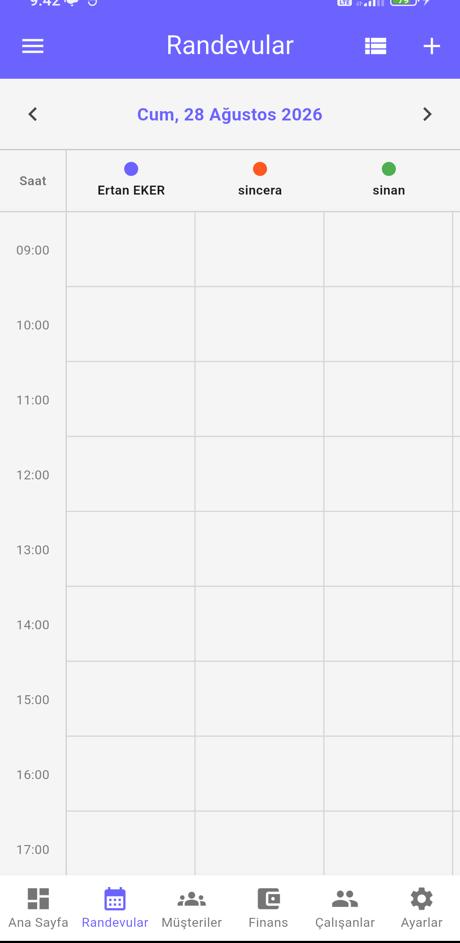
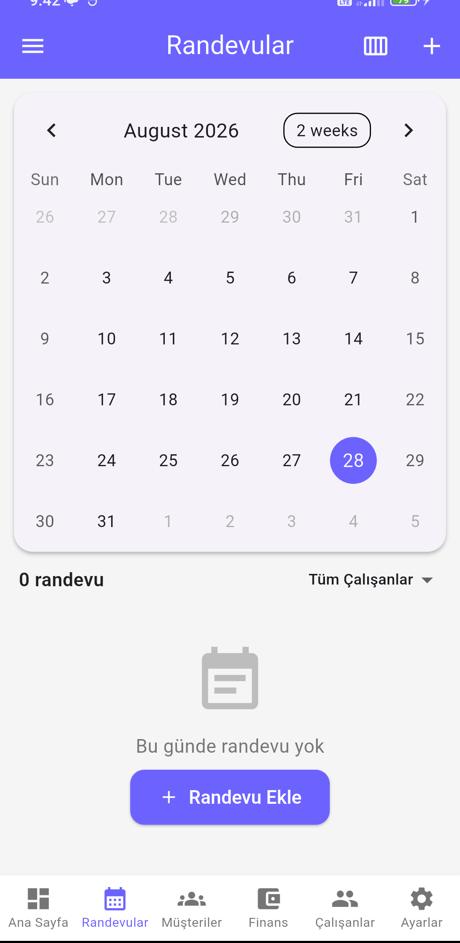
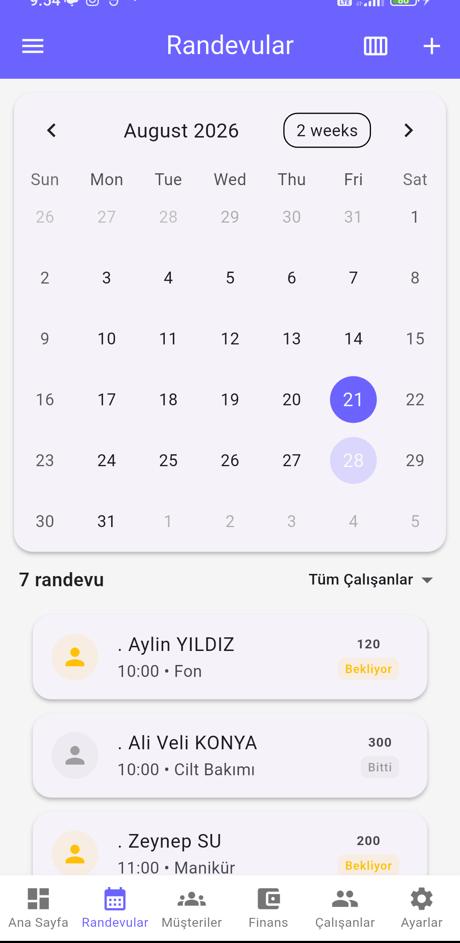
İki görünüm var: çalışan bazlı saat ızgarası (grid) ve takvim + liste. Sağ üstteki simge ikisi arasında geçiş yapar; yanındaki + yeni randevu açar.
4.1 Izgara (grid) görünümü
Sütunlar çalışanlar, satırlar saatlerdir. Üstteki ‹ tarih › okları günü değiştirir.
- Boş hücreye dokunun → o çalışan ve o saat seçili gelmiş Yeni Randevu ekranı açılır.
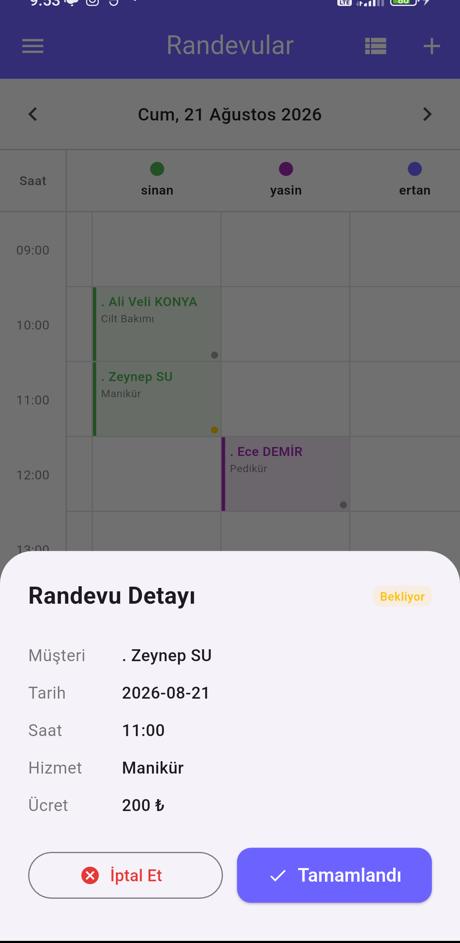
- Dolu hücreye dokunun → Randevu Detayı penceresi açılır.
- Renkli şerit randevunun çalışanının rengidir; sağ alttaki nokta durumu gösterir.
- Kapalı/engelli saatler taralı görünür ve randevuya kapalıdır.
Izgaranın kaç saat gösterdiğini ve satır aralığını Ayarlar › Grid gösterim saatleri belirler.
4.2 Yeni randevu oluşturma
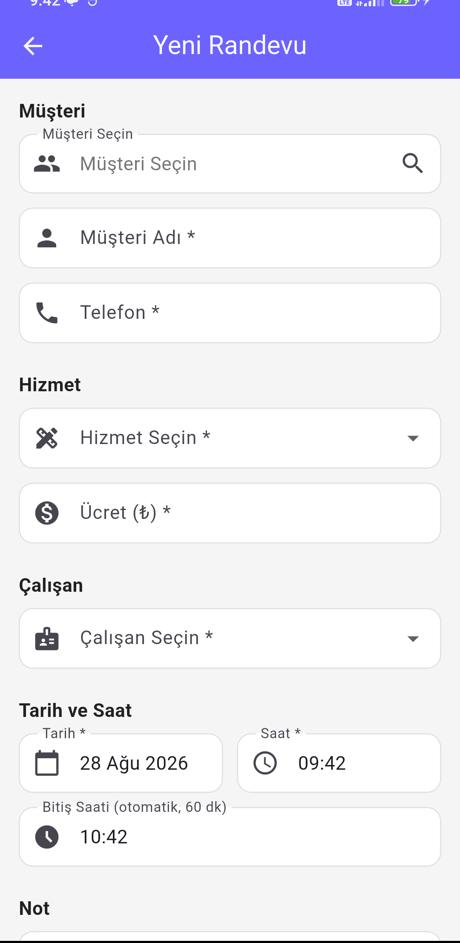
- Müşteri: arama kutusundan kayıtlı müşteriyi seçin ya da Müşteri Adı + Telefon alanlarını elle doldurun. Elle girilen kişi otomatik olarak müşteri listesine eklenir.
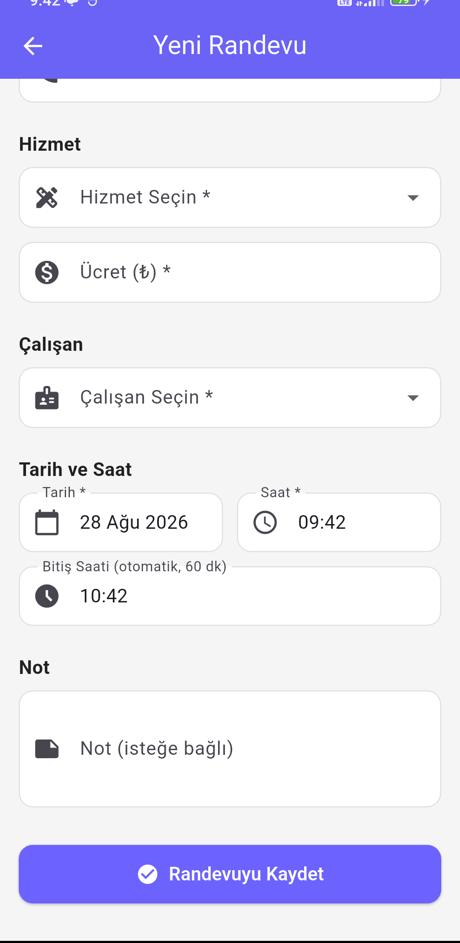
- Hizmet: listeden seçin — Ücret alanı hizmetin fiyatıyla kendiliğinden dolar, gerekirse üzerine yazın.
- Çalışan: randevunun kime ait olduğunu seçin.
- Tarih ve Saat: Bitiş Saati hizmet süresine göre otomatik hesaplanır; elle de değiştirilebilir.
- Not (isteğe bağlı) yazıp Randevuyu Kaydet deyin.
Kayıt anında müşteriye “Randevunuz Oluşturuldu” WhatsApp mesajı gider (şablon boş değilse ve hat bağlıysa).
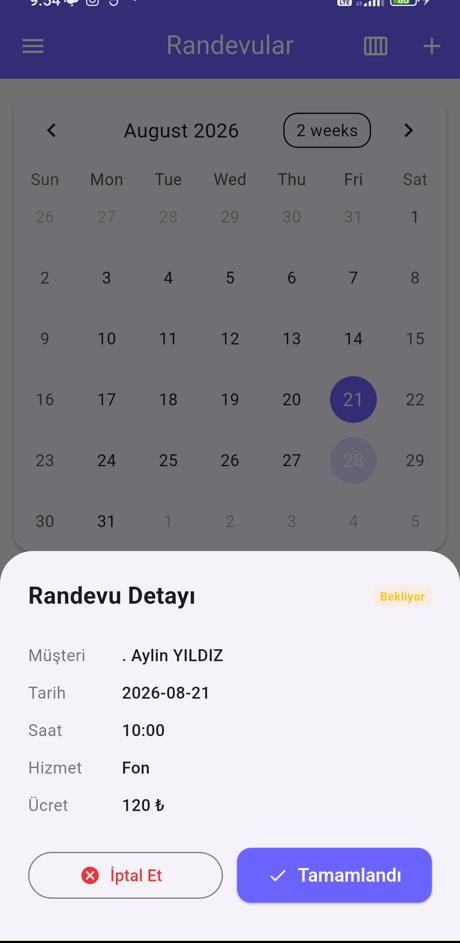
4.3 Randevu detayı — tamamlama, iptal, tahsilat
Bir randevuya dokununca müşteri, tarih, saat, hizmet ve ücret özeti ile iki düğme çıkar:
- İptal Et — randevu iptal durumuna geçer, müşteriye iptal mesajı gider.
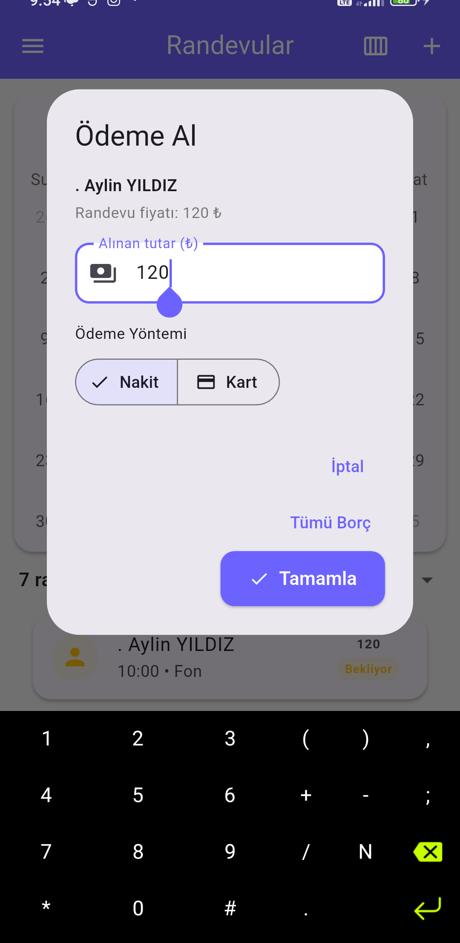
- Tamamlandı — Ödeme Al penceresini açar.
Ödeme Al penceresi
- Alınan tutar randevu fiyatıyla dolu gelir; farklı tahsil ettiyseniz üzerine yazın.
- Nakit / Kart seçilir.
- Tutarı düşürürseniz kalan kısım otomatik borç yazılır ve müşteri “Borçlu” listesine düşer.
- Tümü Borç — hiç tahsilat yapmadan tamamının borç yazılmasını sağlar.
Tamamlanan randevu Finans'a gelir olarak işlenir ve müşteriye “Teşekkürler” mesajı gider.
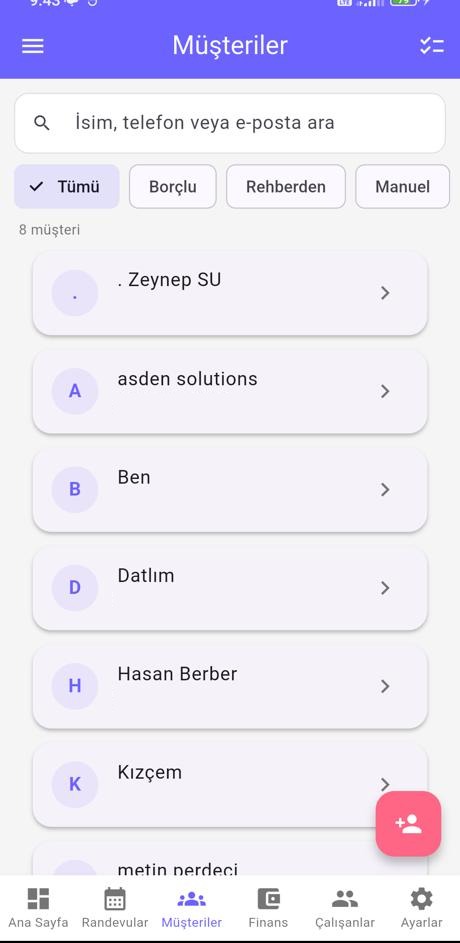
Müşteriler
Üstte isim, telefon veya e-postaya göre arama; altında dört süzgeç:
- Tümü — bütün müşteriler.
- Borçlu — ödenmemiş bakiyesi olanlar.
- Rehberden — telefon rehberinden eklenenler.
- Manuel — elle girilenler.
Sağ alttaki kırmızı + düğmesi müşteri ekleme ekranını açar. Sağ üstteki simge çoklu seçim kipini açar.
5.1 Müşteri ekleme
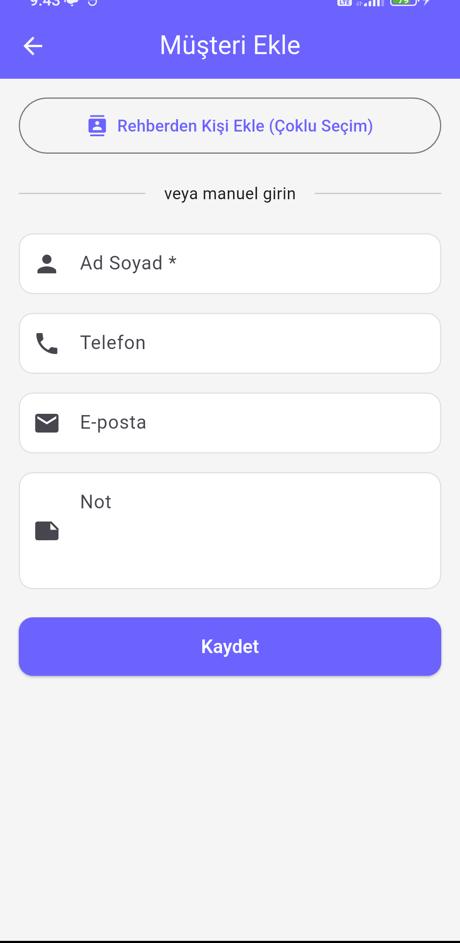
İki yol var:
- Rehberden Kişi Ekle (Çoklu Seçim) — telefon rehberinizi açar, birden fazla kişiyi işaretleyip tek seferde alırsınız. İlk kullanımda Android/iOS rehber izni ister.
- Manuel giriş — Ad Soyad zorunlu; telefon, e-posta ve not isteğe bağlı.
WhatsApp mesajı gidebilmesi için numara gerekir. 0 ile başlayan yerel numaralar da kabul edilir, sistem başına ülke kodunu kendisi ekler.
5.2 Müşteri detayı
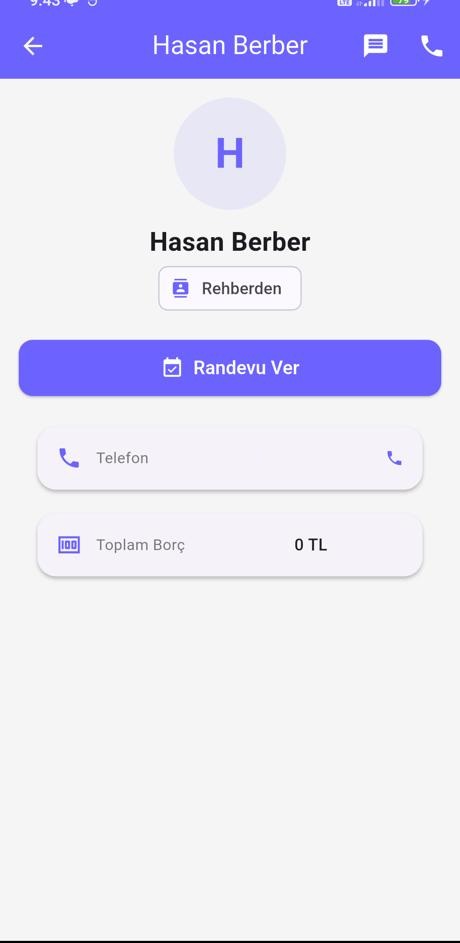
Bir müşteriye dokununca kartı açılır:
- Randevu Ver — o müşteri seçili hâlde yeni randevu ekranı.
- Telefon satırı — yanındaki simge doğrudan arar.
- Toplam Borç — kalan bakiye.
- Başlıktaki mesaj simgesi tek kişiye WhatsApp mesajı yazmanızı sağlar.
- Rehberden etiketi kişinin nereden geldiğini gösterir.
5.3 Toplu silme
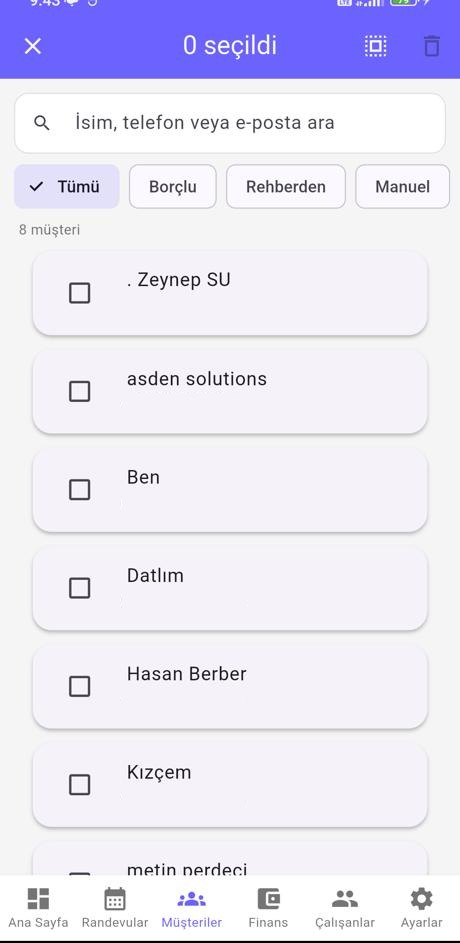
Sağ üstteki seçim simgesiyle kipi açın, silmek istediklerinizi işaretleyin, çöp kutusuna dokunun. Üstteki simge hepsini seçer, ✕ kipten çıkar.
Borcu olan müşteriyi silmeye kalkarsanız uygulama uyarır. Silme tüm cihazlara yayılır; geri alınamaz.
Finans
Gelir, gider, alacak ve istatistikler tek sekmede.
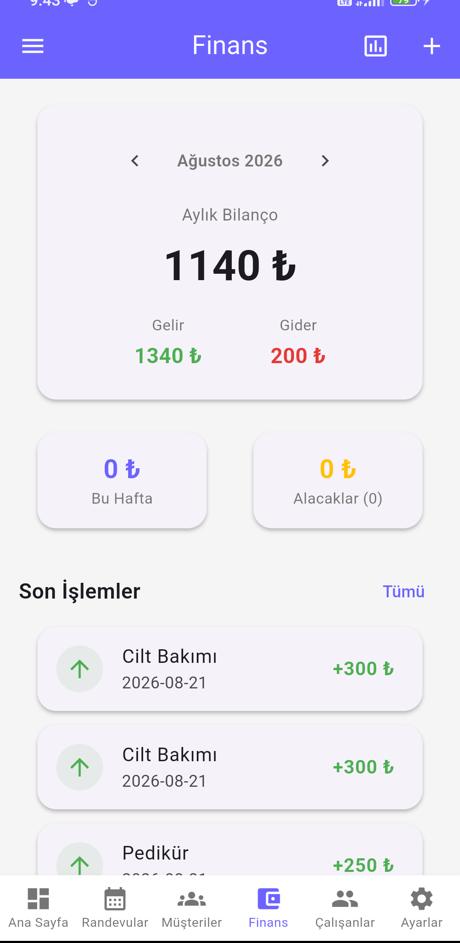
Aylık bilanço kartı
Ay ok tuşlarıyla değişir. Büyük rakam net, altında Gelir ve Gider ayrı ayrı.
İki küçük kart
- Bu Hafta — haftanın net tutarı.
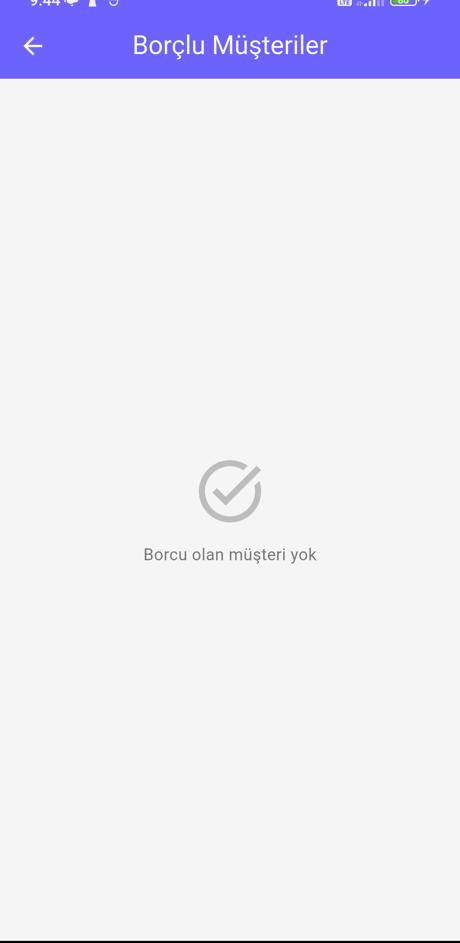
- Alacaklar (n) — açık borç toplamı; dokununca Borçlu Müşteriler ekranı açılır.
Son İşlemler
En yeni hareketler listelenir; Tümü bağlantısı tam listeyi açar. Yeşil yukarı ok gelir, kırmızı aşağı ok giderdir.
Başlıktaki grafik simgesi İstatistikler'i, + ise gelir/gider ekleme penceresini açar.
6.1 Gelir/gider ekleme
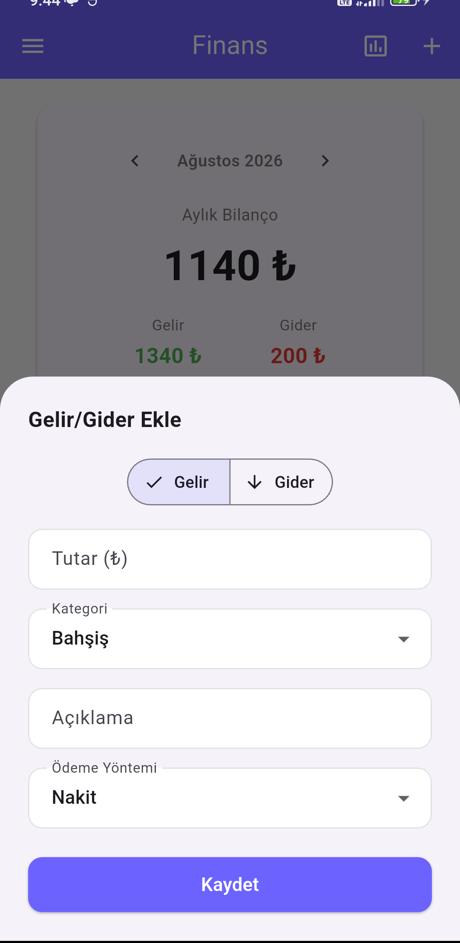
Gelir / Gider seçin, tutarı yazın, kategoriyi listeden seçin (kategoriler Ayarlar › Gelir/Gider Kategorileri'nden düzenlenir), isterseniz açıklama ekleyin, ödeme yöntemini (Nakit, Kart, Havale) belirtip Kaydet deyin.
Randevu tamamlandığında oluşan gelir buraya otomatik düşer; elle eklemenize gerek yoktur.
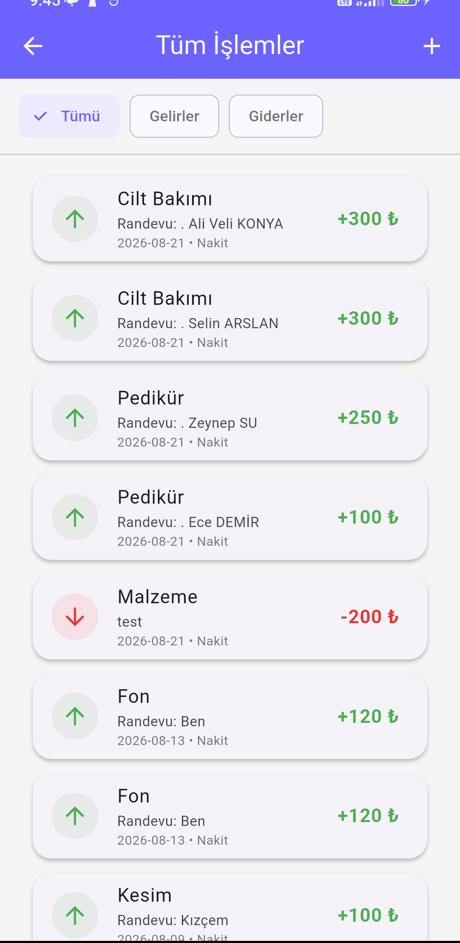
6.2 Tüm işlemler
Üstteki Tümü / Gelirler / Giderler süzgeçleriyle liste daraltılır. Her satırda kategori, açıklama (randevu kaynaklıysa müşteri adı), tarih ve ödeme yöntemi görünür.
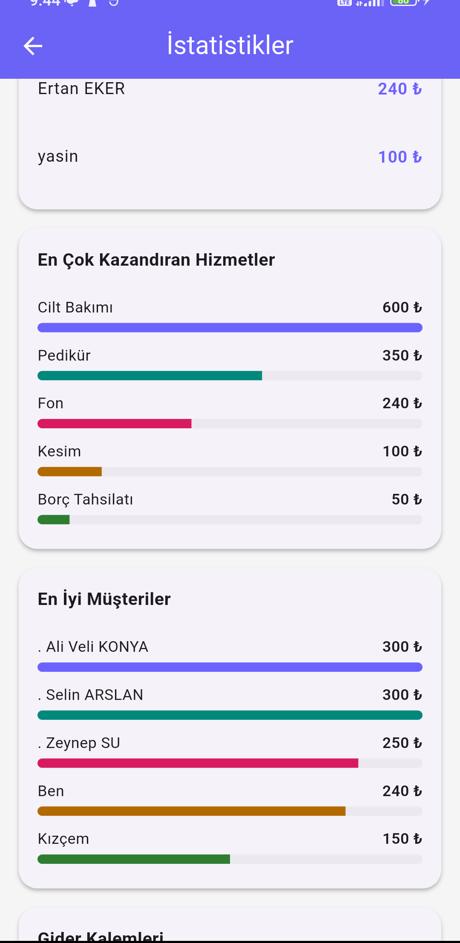
6.3 İstatistikler
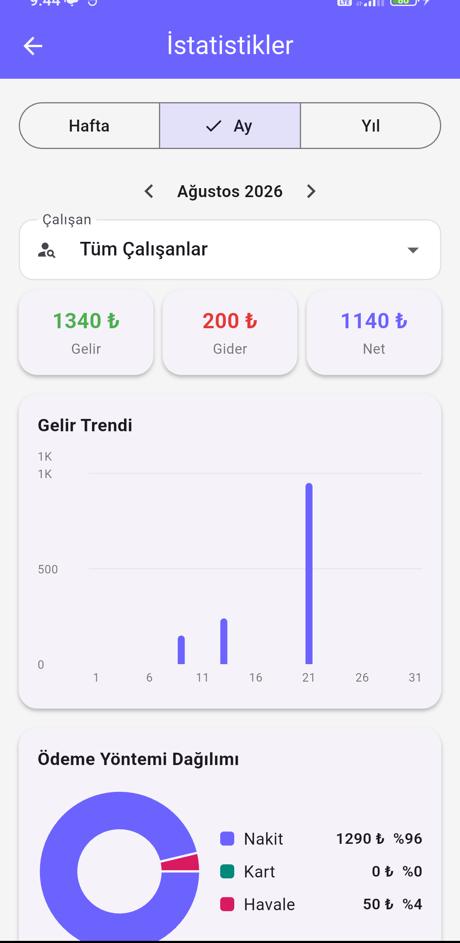
Üstte Hafta / Ay / Yıl ve çalışan seçimi vardır. Ardından:
- Gelir / Gider / Net üç kutu.
- Gelir Trendi — dönem içi günlük sütun grafiği.
- Ödeme Yöntemi Dağılımı — nakit/kart/havale yüzdeleri.
- Çalışan kırılımı, En Çok Kazandıran Hizmetler, En İyi Müşteriler, Gider Kalemleri.
6.4 Borçlu müşteriler ve tahsilat
Alacaklar kartından açılır. Her satırda müşteri, toplam borcu ve son işlem tarihi bulunur.
- Tahsilat — kısmi veya tam ödeme alınır (nakit / kart / havale). Tutar en eski borçtan başlayarak düşülür ve Borç Tahsilatı kategorisiyle gelire yazılır.
- Hatırlat — o müşteriye anında borç hatırlatma mesajı gönderir.
Otomatik borç hatırlatmasının sıklığı Ayarlar › Mesaj Şablonları ekranından ayarlanır.
Çalışanlar
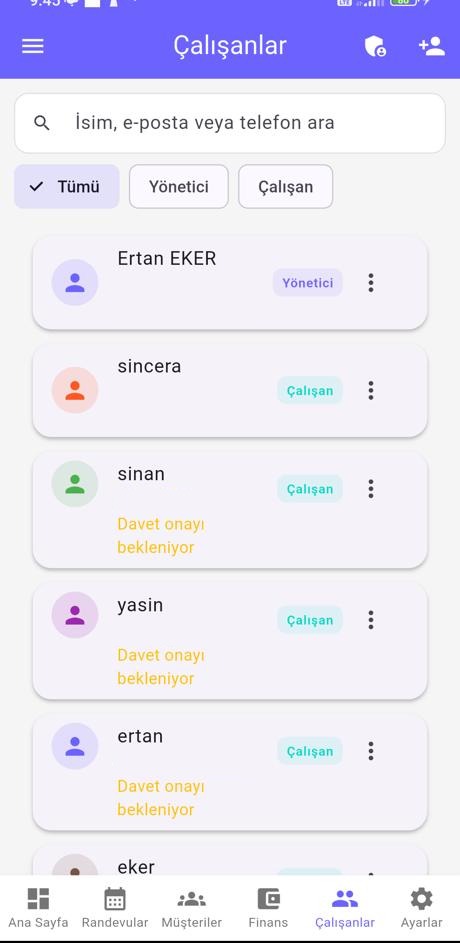
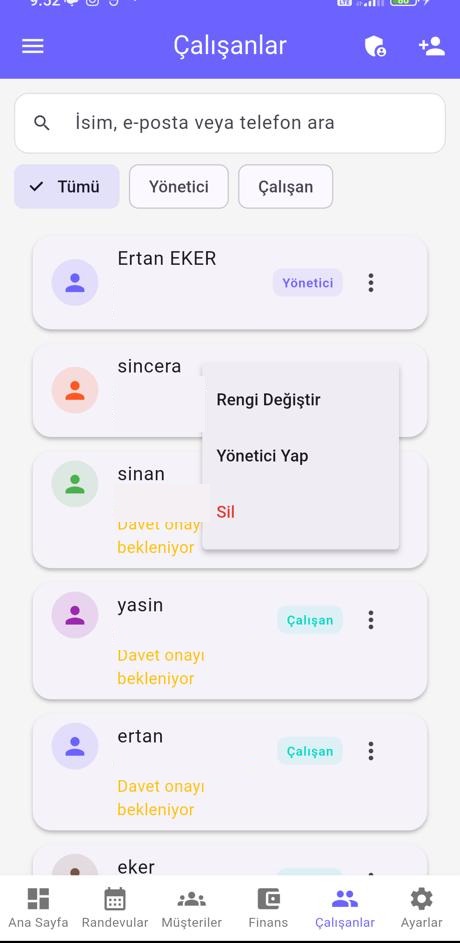
Listede herkesin adı, e-postası, rol etiketi (Yönetici / Çalışan) ve rengi görünür. Henüz uygulamaya girmemiş kişilerde turuncu “Davet onayı bekleniyor” yazar.
Süzgeçler: Tümü · Yönetici · Çalışan. Üstteki arama isim, e-posta ve telefonda çalışır.
Sağ üstte iki simge vardır: kalkan → Çalışan Yetkilendirme, kişi+ → çalışan ekleme.
7.1 Çalışan ekleme ve davet
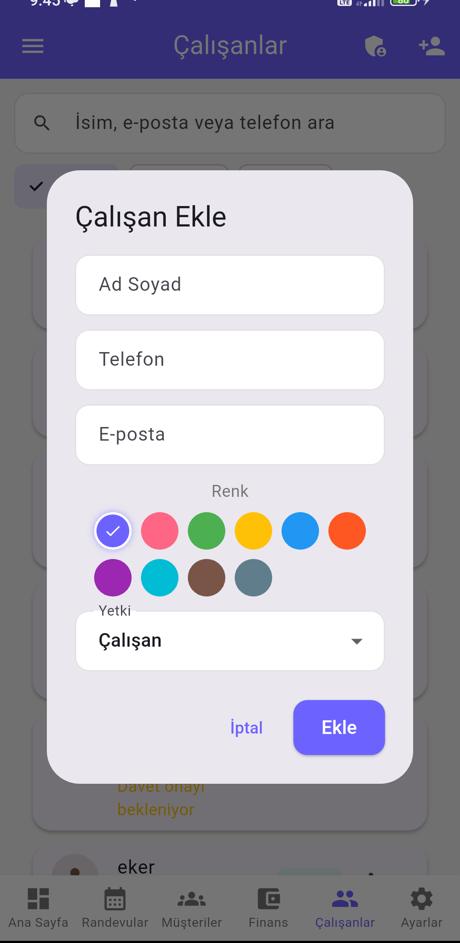
- Ad Soyad, telefon ve e-posta girin.
- Izgarada ve takvimde kullanılacak rengi seçin.
- Yetki olarak Çalışan ya da Yönetici seçip Ekle deyin.
Çalışan kendi telefonundan uygulamayı indirir, aynı e-posta ile giriş yapar, rol olarak Çalışanım seçer ve çıkan daveti kabul eder. Bundan sonra “Davet onayı bekleniyor” yazısı kaybolur.
Davet e-posta adresine bağlıdır. Çalışan farklı bir adresle giriş yaparsa daveti bulamaz.
7.2 Satır menüsü
Her satırın sağındaki ⋮ menüsü:
- Rengi Değiştir — ızgaradaki sütun rengi.
- Yönetici Yap / Çalışan Yap — rolü değiştirir.
- Sil — çalışanı işletmeden çıkarır (kendi kaydınızda bu seçenek yoktur).
Yönetici rolü finans, çalışan yönetimi ve ayarların tamamını açar. Sıradan Çalışan'ın neyi görebileceğini yetkilendirme ekranı belirler.
7.3 Çalışan yetkilendirme
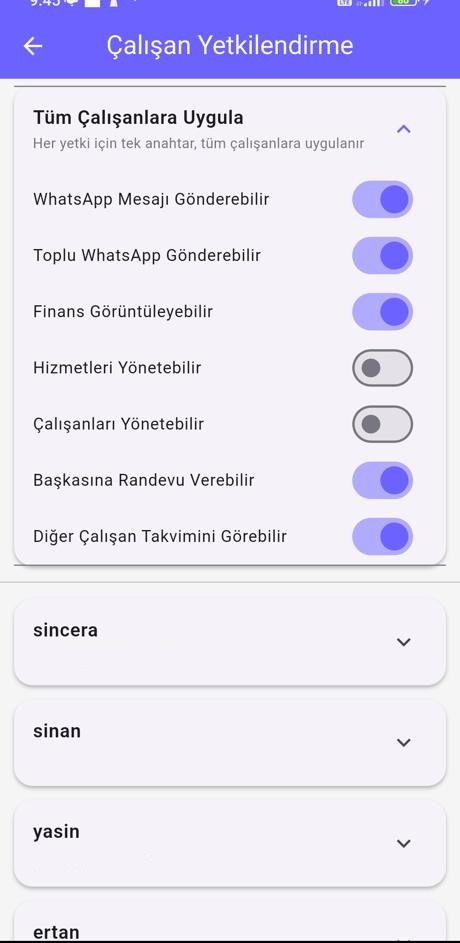
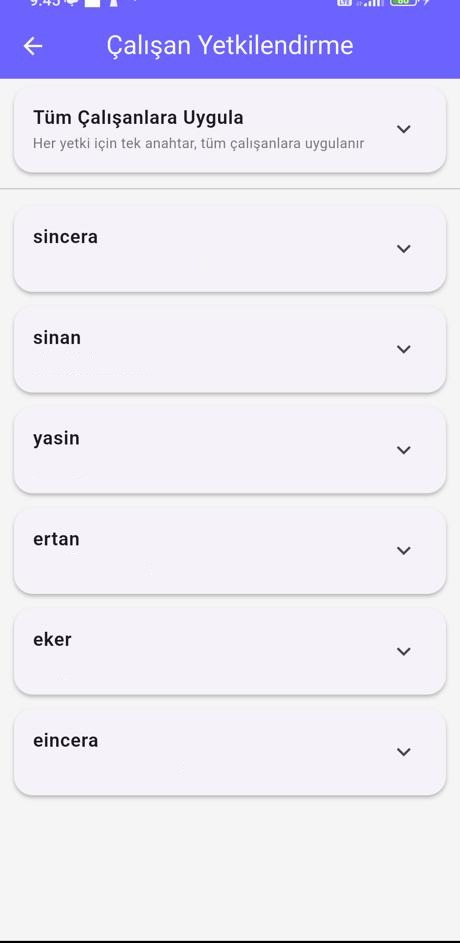
En üstteki Tüm Çalışanlara Uygula bölümü bir anahtarı herkese birden açar/kapatır; altındaki kişi kartları tek tek ayar içindir.
| Yetki | Açıkken ne olur |
|---|---|
| WhatsApp Mesajı Gönderebilir | Müşteri kartından tek tek mesaj yazabilir, borçluya hatırlatma gönderebilir. |
| Toplu WhatsApp Gönderebilir | Toplu Mesaj ekranını kullanabilir. |
| Finans Görüntüleyebilir | Finans sekmesi görünür olur. |
| Hizmetleri Yönetebilir | Hizmet ve fiyat ekleyip düzenleyebilir. |
| Çalışanları Yönetebilir | Çalışanlar sekmesi görünür, ekleme/çıkarma yapabilir. |
| Başkasına Randevu Verebilir | Kendi dışındaki çalışanlara randevu yazabilir. |
| Diğer Çalışan Takvimini Görebilir | Izgarada diğer sütunları görür; kapalıysa yalnız kendi sütununu görür. |
Değişiklik anında kaydedilir ve çalışanın cihazına senkronla iner.
Hatırlatmalar, randevu bildirimleri, borç hatırlatmaları ve toplu mesaj — hepsi işletmenizin kendi WhatsApp numarasından gider.
8.1 Hattı bağlama
Ayarlar › WhatsApp Ayarları ekranını açın. Hat bağlı değilse Bağlı Değil yazar ve numara istenir.
- İşletme Telefon Numarası alanına WhatsApp'ın kurulu olduğu numarayı yazın, Kod Al deyin.
- Ekranda 8 haneli Bağlantı Kodu çıkar.
- Telefonda WhatsApp'ı açın.
- Sağ üstteki ⋮ menüye girin.
- Bağlı Cihazlar › Cihaz Bağla.
- “Telefon numarası kullanarak bağlan” seçin.
- Ekrandaki kodu girin.
Bağlantı kurulunca durum Bağlı olur. Kod yaklaşık bir dakika geçerlidir; süre dolarsa yeniden Kod Al deyin.
Bağlanacak numarada WhatsApp kurulu ve aktif olmalıdır. Telefon uzun süre kapalı kalırsa WhatsApp bağlı cihazı düşürebilir; durum Oturum Kapatılmış olursa yeniden kod alıp eşleştirin.
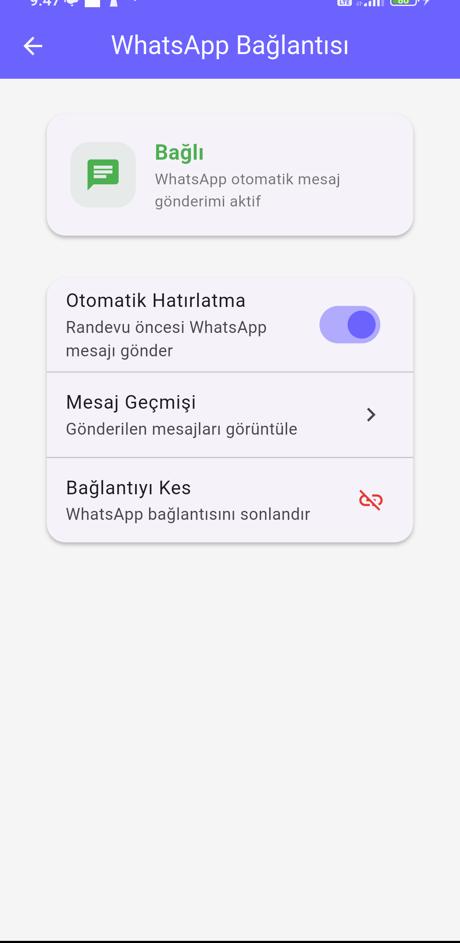
8.2 Ekrandaki ayarlar
- Otomatik Hatırlatma — randevu öncesi mesajları açar/kapatır.
- Mesaj Geçmişi — gönderilen tüm mesajlar.
- Bağlantıyı Kes — hattı çözer; hatırlatmalar durur.
8.3 Otomatik mesajlar ne zaman gider?
| Mesaj | Tetikleyen |
|---|---|
| Randevunuz Oluşturuldu | Randevu kaydedildiğinde. |
| Hatırlatma — 24 saat kala | Randevuya bir gün kala. |
| Hatırlatma — 5 saat kala | Aynı gün, birkaç saat önce. |
| Hatırlatma — 1 saat kala | Randevudan hemen önce. |
| Randevu tamamlandı | Tamamlandı işaretlendiğinde (teşekkür mesajı). |
| Randevu iptal | İptal edildiğinde. |
| Borç hatırlatma | Seçilen sıklıkta, 10:00–20:00 arasında. |
Randevuyu saatine yakın kaydettiyseniz geçmiş pencerelerin mesajı gönderilmez — müşteri “40 dakika kaldı” diye yazılmış randevuya “1 saat kaldı” mesajı almaz.
8.4 Mesaj şablonları
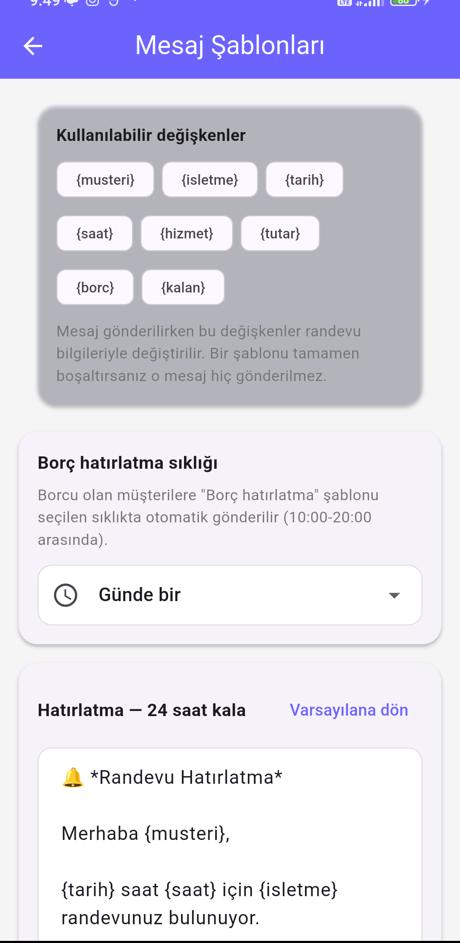
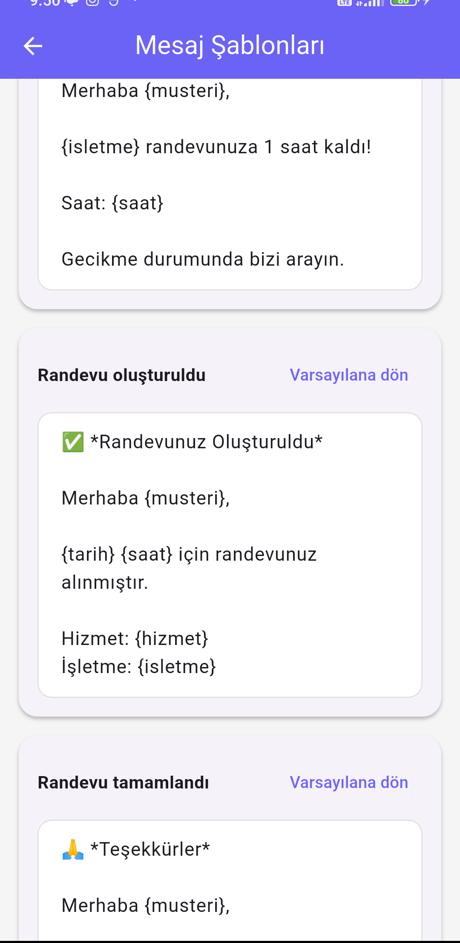
Ayarlar › Mesaj Şablonları. Yedi ayrı metin buradan yazılır. Metinlerin içine değişken koyabilirsiniz:
{musteri} {isletme} {tarih} {saat} {hizmet} {tutar} {borc} {kalan}
Gönderim anında bunların yerine gerçek bilgi yazılır. {kalan} mesajın gönderildiği andaki gerçek süredir (“5 saat”, “45 dakika”).
- Bir şablonu tamamen boşaltırsanız o mesaj hiç gönderilmez.
- Varsayılana dön bağlantısı hazır metni geri getirir.
- Borç hatırlatma sıklığı: kapalı / günde bir / haftada bir / ayda bir.
8.5 Toplu mesaj
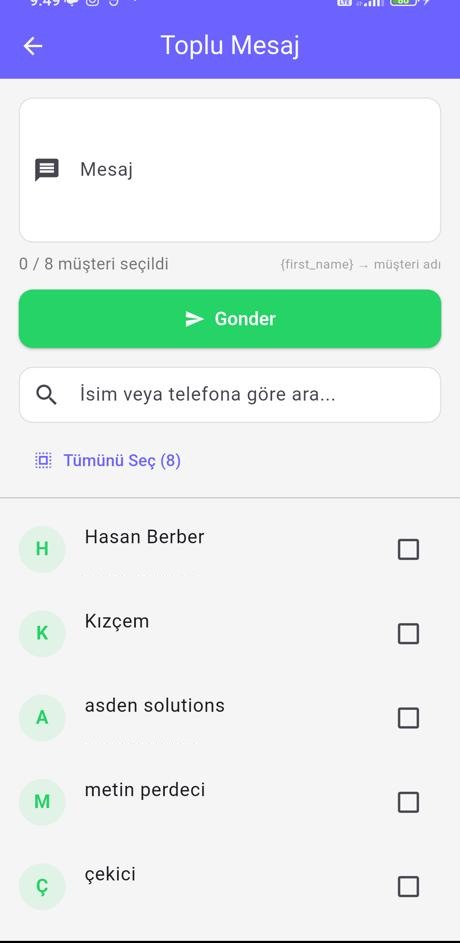
Ana Sayfa'daki Toplu Mesaj kısayolundan açılır.
- Üstteki kutuya mesajı yazın. {first_name} yazarsanız her mesajda o kişinin adı geçer.
- Aramayla süzün, kişileri işaretleyin ya da Tümünü Seç deyin.
- Gönder'e basın. Üstte “n / m müşteri seçildi” sayacı vardır.
Toplu mesajlar arka arkaya değil, aralıklarla gönderilir. Çok sayıda kişiye çok sık gönderim WhatsApp tarafından spam sayılabilir ve numara kapatılabilir. Yalnızca sizden hizmet almış, sizi tanıyan kişilere yazın; “DUR” yazana bir daha göndermeyin.
8.6 Mesaj geçmişi
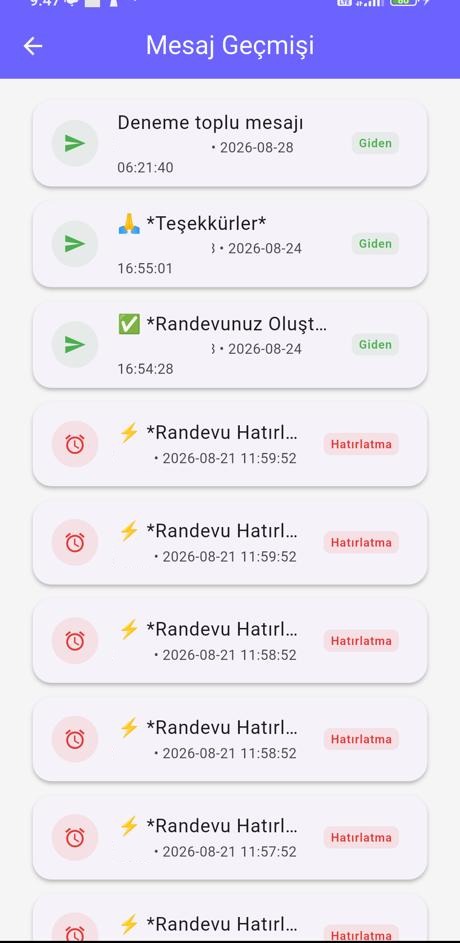
Gönderilen her mesaj metni, numarası, tarihi ve türü (Giden / Hatırlatma) ile listelenir. Bir hatırlatmanın gerçekten gidip gitmediğini buradan doğrularsınız.
Ayarlar
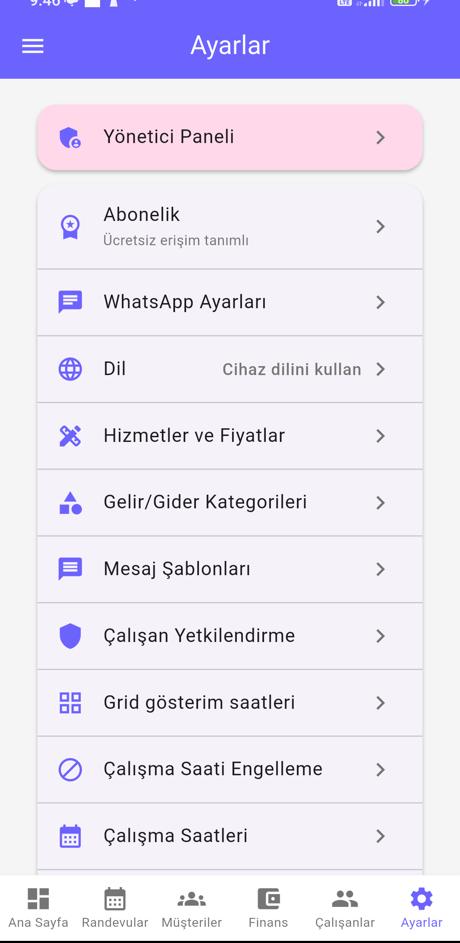
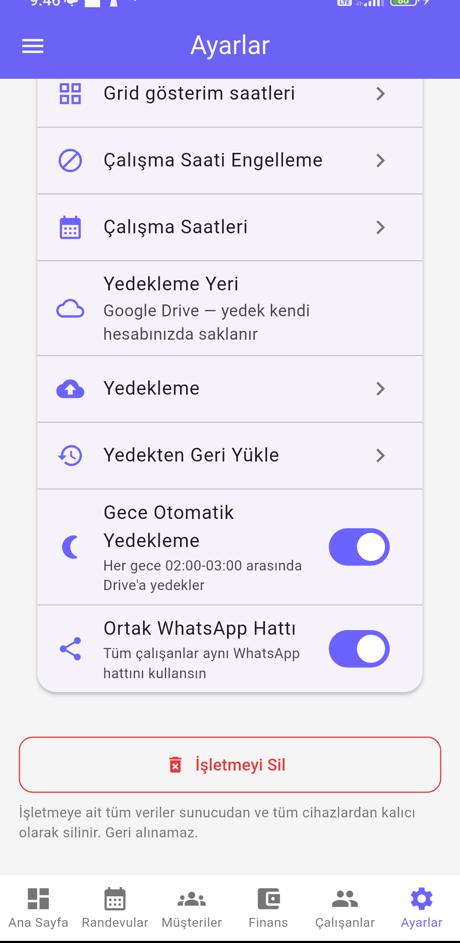
Ayarlar sekmesindeki satırlar, ekranda göründükleri sırayla.
9.1 Abonelik
Alt satırda mevcut durum yazar: kalan deneme günü, abonelik etkin, ödeme sorunu ya da ücretsiz erişim tanımlı. Dokununca abonelik ekranı açılır (bkz. Bölüm 11).
9.2 WhatsApp Ayarları
Doğrudan WhatsApp bağlantı ekranını açar (bkz. Bölüm 08).
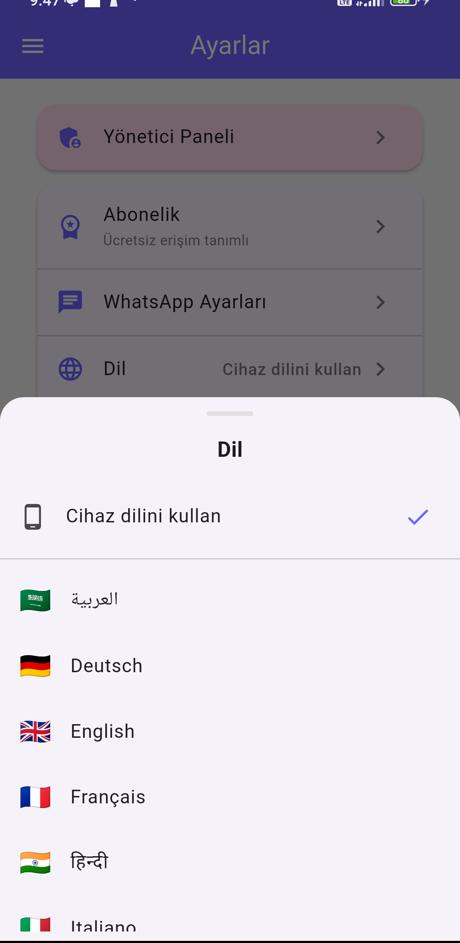
9.3 Dil
Uygulama 10 dilde kullanılabilir: Türkçe, İngilizce, Almanca, Fransızca, İtalyanca, Rusça, Arapça, Hintçe, Korece ve Çince. Varsayılan seçenek Cihaz dilini kullan'dır.
Seçilen dil müşterilere giden hazır mesajların dilini de belirler.
9.4 Hizmetler ve Fiyatlar
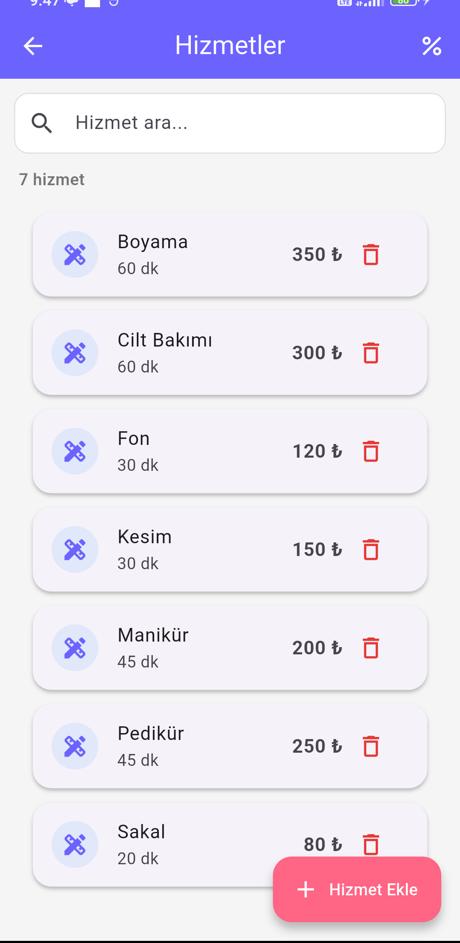
Her hizmetin adı, süresi (randevu bitiş saatini bu belirler) ve fiyatı vardır. Üstteki kutudan arama yapılır.
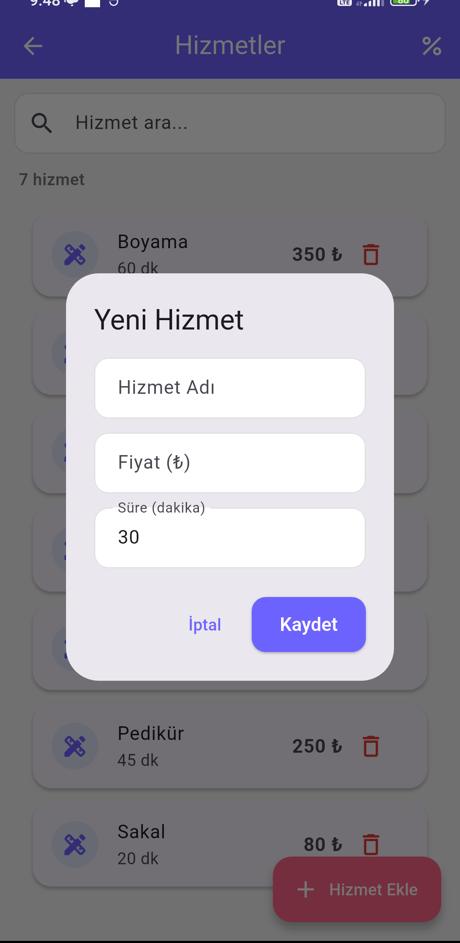
- Hizmet Ekle — ad, fiyat ve süre (varsayılan 30 dk).
- Satıra dokunarak düzenlersiniz.
- Çöp kutusu hizmeti listeden kaldırır; geçmiş randevular etkilenmez.
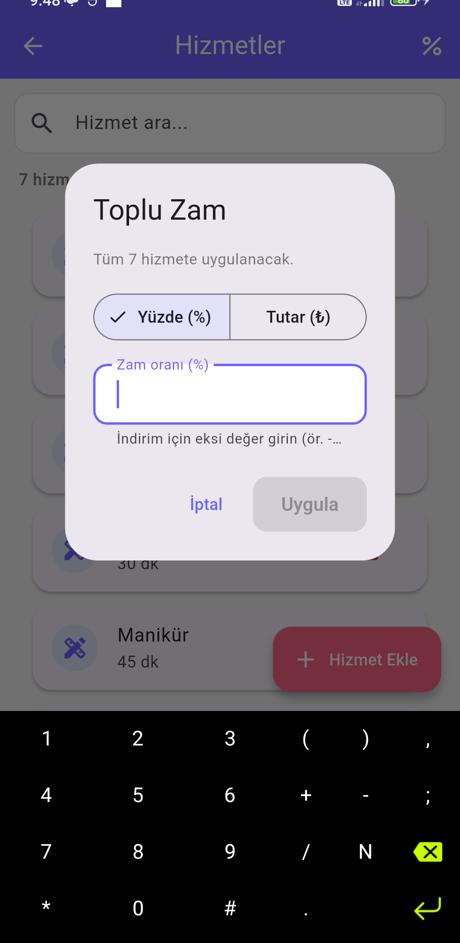
- Sağ üstteki % simgesi Toplu Zam penceresini açar: yüzde veya tutar olarak tüm fiyatları birden günceller. İndirim için eksi değer girin (örn. −10).
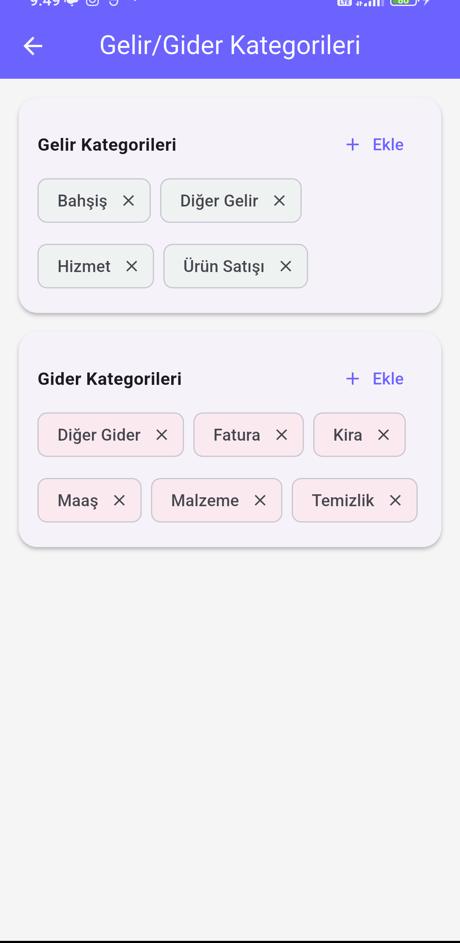
9.5 Gelir/Gider Kategorileri
Finans ekranındaki kategori listesini buradan yönetirsiniz. İki bölüm vardır: Gelir Kategorileri ve Gider Kategorileri. + Ekle ile yeni kategori, etiketin üzerindeki ✕ ile silme yapılır.
Uygulama ilk kurulumda dilinize göre varsayılan kategorileri kendisi oluşturur.
9.6 Mesaj Şablonları
Bölüm 08.4'te anlatıldı.
9.7 Çalışan Yetkilendirme
Bölüm 07.3'te anlatıldı.
9.8 Grid gösterim saatleri
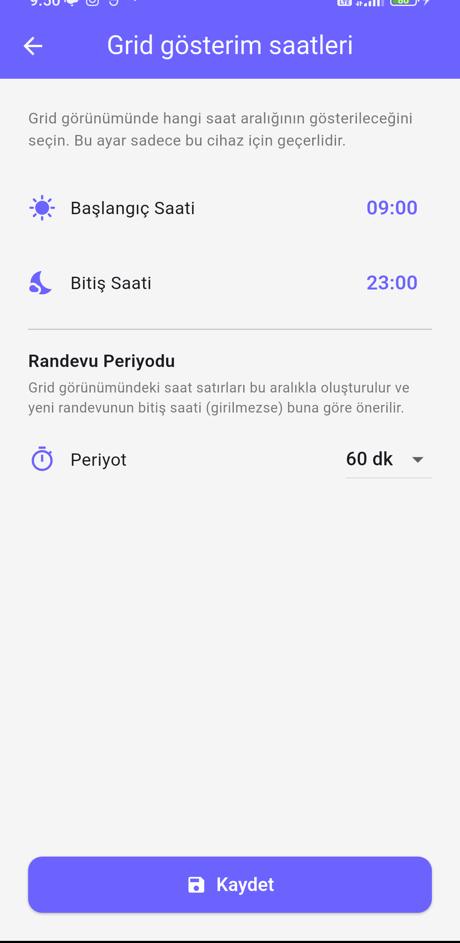
- Başlangıç Saati / Bitiş Saati — ızgarada görünecek saat aralığı.
- Randevu Periyodu — satır aralığı (15, 30, 45, 60 dk…). Yeni randevunun bitiş saati de bu değere göre önerilir.
Bu ayar yalnızca o cihaz için geçerlidir; başka telefondaki görünümü değiştirmez. Kaydet dediğiniz anda ızgara tazelenir.
9.9 Çalışma Saati Engelleme
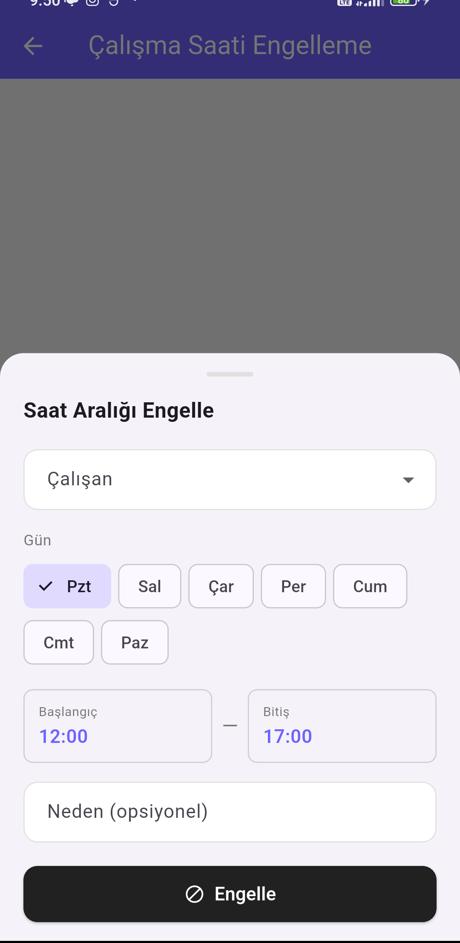
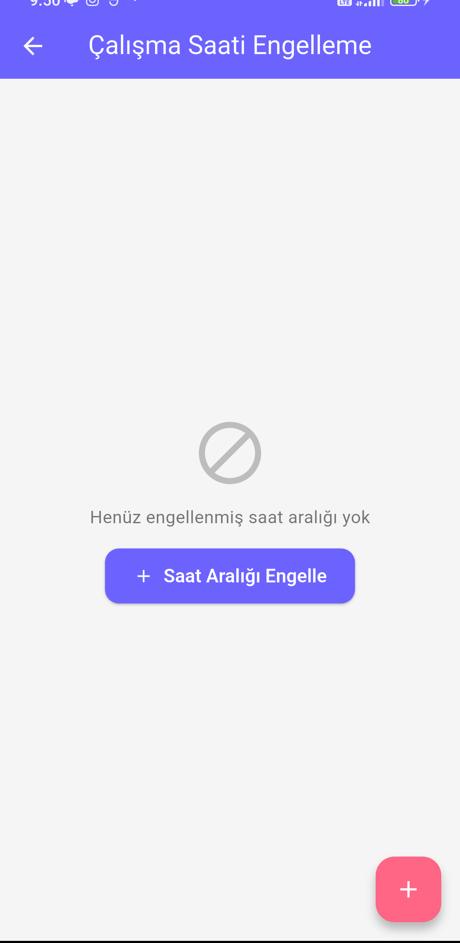
Belirli bir çalışanın belirli gün ve saatlerini randevuya kapatır (yemek arası, okul günü, kısmi mesai).
- + Saat Aralığı Engelle deyin.
- Çalışan'ı seçin.
- Gün'ü işaretleyin (Pzt–Paz).
- Başlangıç ve Bitiş saatlerini girin.
- İsterseniz Neden yazın ve Engelle deyin.
Engelli saatler ızgarada taralı çıkar ve randevu kabul etmez. Listeden silerek kaldırırsınız.
9.10 Çalışma Saatleri
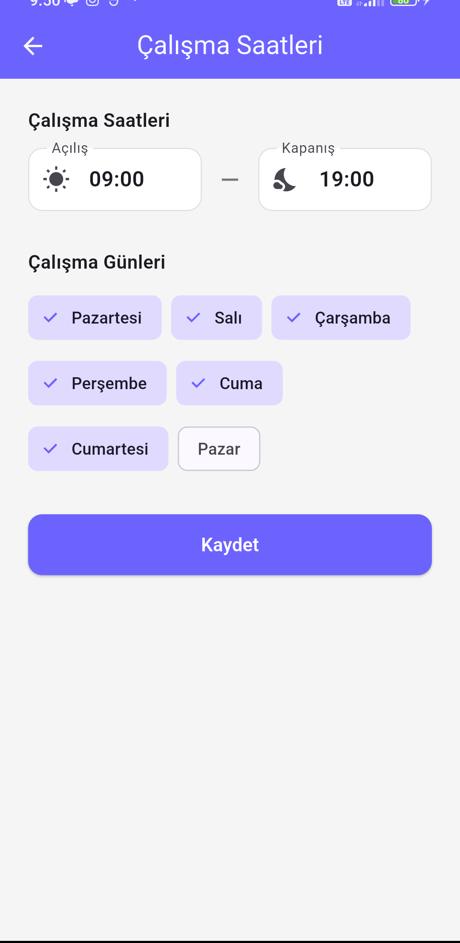
İşletmenin Açılış ve Kapanış saati ile çalışılan günler. Kapalı günler ızgarada randevuya kapalı görünür. Kaydet dedikten sonra takvim anında güncellenir.
9.11 Yedekleme satırları
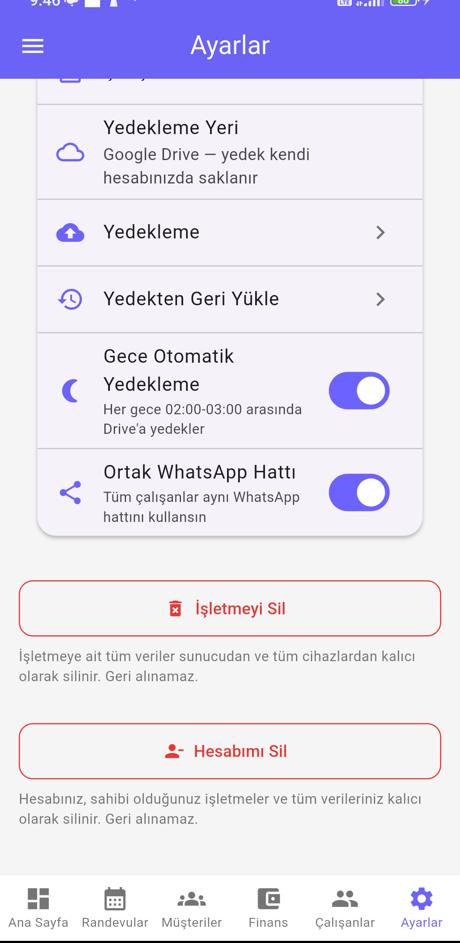
- Yedekleme Yeri — Android'de Google Drive; iPhone'da iCloud veya Google Drive seçilebilir. Yedek sizin kendi hesabınızda saklanır.
- Yedekleme — hemen yedek alır.
- Yedekten Geri Yükle — en son yedeği indirip cihazdaki veriyle birleştirir.
- Gece Otomatik Yedekleme — her gece 02:00–03:00 arasında kendiliğinden yedekler.
Ayrıntı için Bölüm 10.
9.12 Ortak WhatsApp Hattı
Açıkken tüm çalışanlar işletmenin tek numarasından mesaj gönderir — çalışanların ayrıca bağlantı yapmasına gerek kalmaz. Kapatırsanız her çalışan kendi WhatsApp numarasını kendi telefonundan bağlar.
9.13 İşletmeden Ayrıl
Yalnızca çalışanlarda görünür. İşletmeden kendi isteğinizle ayrılırsınız; işletme sahibinin sizi çıkarmasını beklemeniz gerekmez.
9.14 Tehlikeli bölge
İşletmeyi Sil — yalnızca işletmeyi kuran kişide görünür. İşletmeye ait tüm veriler sunucudan ve tüm cihazlardan kalıcı olarak silinir.
Hesabımı Sil — herkeste görünür. Hesabınız, sahibi olduğunuz işletmeler ve tüm verileriniz kalıcı olarak silinir. Onay için ekrana SİL yazmanız istenir.
Yedekleme ve cihazlar arası senkron
10.1 İki ayrı mekanizma
| Senkron | Yedekleme | |
|---|---|---|
| Ne yapar | Aynı işletmedeki tüm cihazları güncel tutar | Verinin tam kopyasını bulutta saklar |
| Nerede durur | Uygulamanın sunucusunda | Sizin Google Drive / iCloud hesabınızda |
| Ne zaman çalışır | Değişiklikten birkaç saniye sonra ve uygulama açıkken düzenli olarak | Her gece 02:00–03:00 ve elle Yedekleme dediğinizde |
| Kimin işine yarar | Ekipçe aynı anda çalışmak | Telefon değişikliği, kayıp/bozulma |
10.2 Yeni telefona geçiş
- Eski telefonda Ayarlar › Yedekleme deyin.
- Yeni telefona uygulamayı kurun ve aynı hesapla giriş yapın.
- İşletme Sahibiyim deyin — işletmeniz sunucudan iner.
- Eksik bir şey görürseniz Ayarlar › Yedekten Geri Yükle deyin.
Yedek dosyası ve işletme kaydı giriş yaptığınız hesaba bağlıdır. Farklı bir Google/Apple hesabıyla girerseniz ne işletmeyi ne yedeği görürsünüz.
10.3 Ekip çalışması
Çalışan bir randevu girdiğinde birkaç saniye içinde sizin cihazınıza düşer; uygulamayı kapatıp açmanız gerekmez. Elinizdeki ekran bayat göründüğünde ☰ › Verileri Senkronize Et deyin. İnternet yokken girilen kayıtlar cihazda durur ve bağlantı gelince kendiliğinden gider.
Abonelik
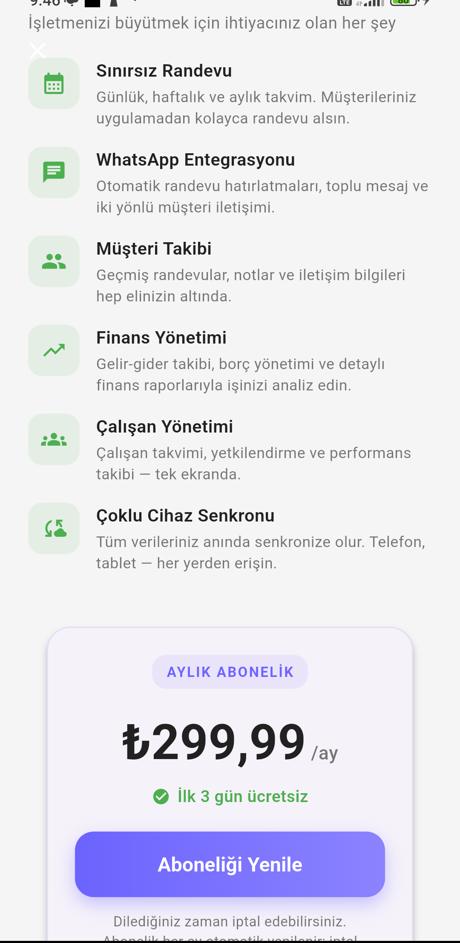
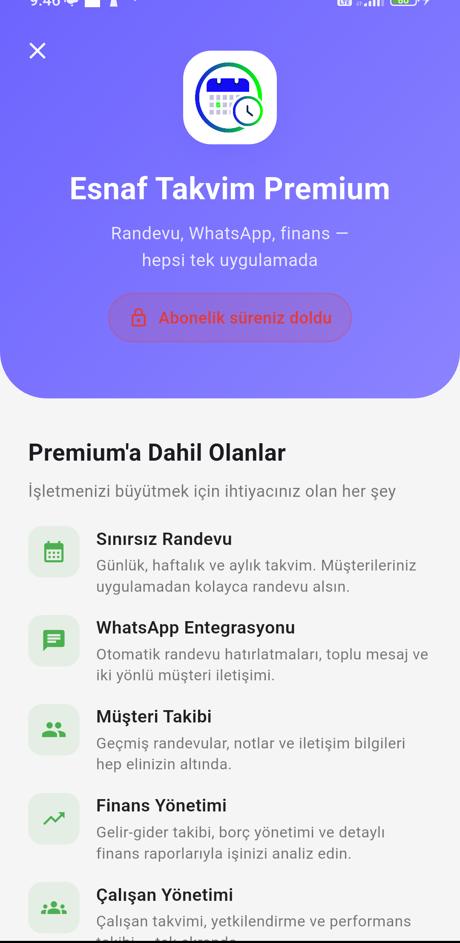
Uygulama 3 gün ücretsiz kullanılır. Süre bitince abonelik gerekir. Ayarlar › Abonelik satırı mevcut durumu özetler, dokununca satın alma ekranı açılır.
Ekranda paketin kapsamı (sınırsız randevu, WhatsApp entegrasyonu, müşteri takibi, finans yönetimi, çalışan yönetimi, çoklu cihaz senkronu), aylık ücret ve Kullanım Koşulları + Gizlilik Politikası bağlantıları yer alır.
- Ödeme Google Play / App Store hesabınızdan geçer.
- Abonelik her ay otomatik yenilenir; iptali mağaza hesabınızdan yaparsınız.
- Telefon değiştirdiyseniz Satın alımlarımı geri yükle deyin.
Bir satın alma aynı anda tek işletmede geçerlidir ve alındığı hesaba bağlıdır. İki ayrı işletme işletiyorsanız iki abonelik gerekir.
Ödeme alınamadıysa uygulamanın üstünde uyarı bandı çıkar. Kart bilgisini mağaza hesabınızda güncelledikten sonra Kontrol Et deyin.
Sorun giderme
| Durum | Yapılacak |
|---|---|
| WhatsApp mesajı gitmiyor | WhatsApp ekranında durum Bağlı mı? Değilse yeniden kod alıp eşleştirin. Müşterinin numarası kayıtlı mı? İlgili şablon boş bırakılmış olabilir. |
| Bağlantı kodu çalışmıyor | Kod ~1 dakika geçerlidir. Süre dolduysa yeniden Kod Al deyin ve WhatsApp'ta “Telefon numarası kullanarak bağlan” yolunu izleyin. |
| Çalışan daveti görünmüyor | Çalışan, davetteki e-postanın birebir aynısıyla giriş yapmalı ve rol olarak Çalışanım seçmeli. |
| Çalışan finans/çalışan sekmesini göremiyor | İlgili yetki kapalıdır. Ayarlar › Çalışan Yetkilendirme'den açın; çalışan senkron sonrası görür. |
| Diğer cihazda veriler eski | ☰ › Verileri Senkronize Et. İnternet bağlantısını kontrol edin. |
| Izgarada saatler eksik | Ayarlar › Grid gösterim saatleri aralığını genişletin. Bu ayar cihaza özeldir. |
| Bir saate randevu yazılmıyor | O saat çalışma saatleri dışında ya da Çalışma Saati Engelleme ile kapatılmış olabilir. |
| Aylık bilanço beklediğimden düşük | Tamamlandı işaretlenmemiş randevular gelire yazılmaz. Kısmi tahsilatta kalan tutar Alacaklar'dadır. |
| Ödeme yaptım ama kilit açılmadı | Abonelik ekranında Satın alımlarımı geri yükle deyin, sonra Kontrol Et. Mağaza onayı birkaç dakika sürebilir. |
| Yeni telefonda işletme boş | Muhtemelen farklı bir hesapla girdiniz. Çıkış yapıp ilk kurulumdaki hesapla girin. |
Uygulama sürümünü öğrenme
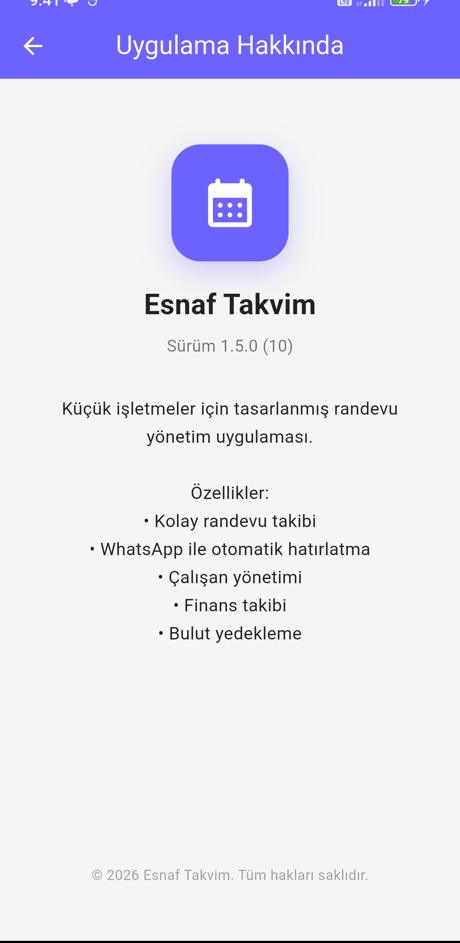
☰ menü › Uygulama Hakkında ekranında sürüm numarası yazar (örn. 1.5.0 (10)). Destek isterken bu numarayı belirtin.
← Ana sayfaya dön